Max for Live permet à Ableton Live d’aller bien au-delà des instruments et effets classiques du logiciel. Certains périphériques peuvent accéder directement aux données des clips, transformer leur contenu ou encore modifier leur lecture pour créer des variations difficiles à obtenir avec un effet audio traditionnel.
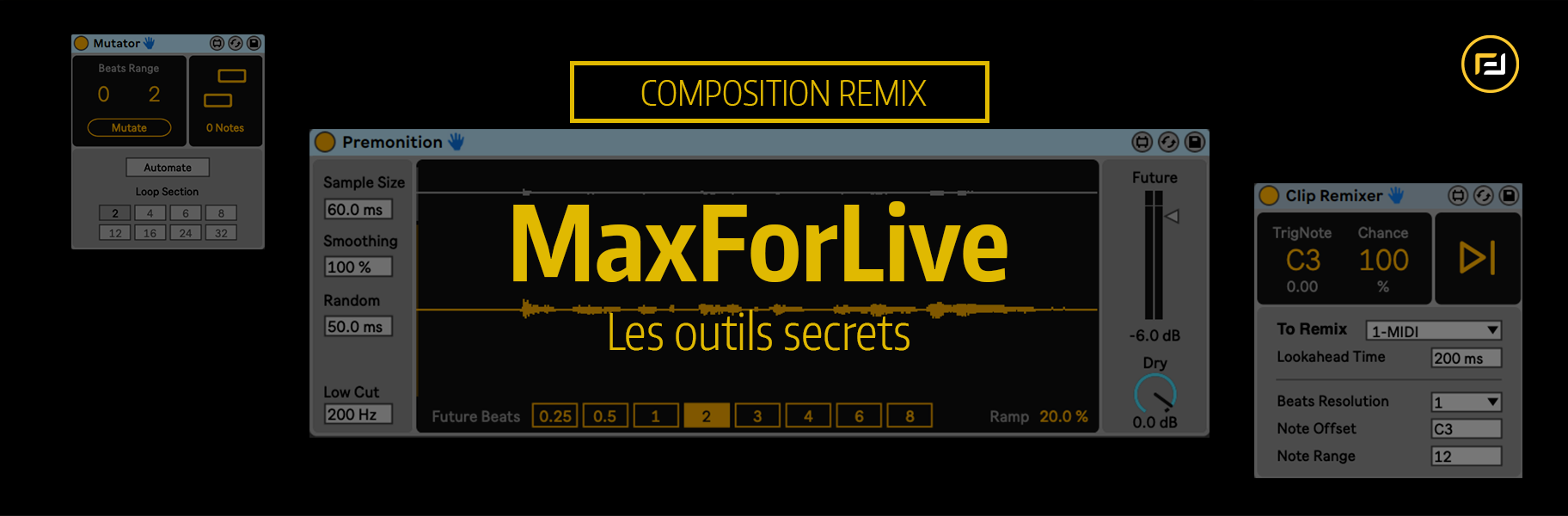
En 2021, six périphériques Max for Live gratuits ont été présentés pour illustrer de nouvelles possibilités ouvertes avec Live 11. Cette série Fastlane se concentre sur trois d’entre eux : Mutator, qui réorganise le contenu de clips MIDI, Premonition, qui exploite l’audio situé plus loin dans un clip, et Clip Remixer, qui permet de déplacer la tête de lecture de plusieurs clips à partir de notes MIDI.
Ces trois outils répondent à un même enjeu de composition : une fois qu’une boucle fonctionne, comment la faire évoluer sans repartir de zéro ? Ils permettent de générer des variations mélodiques et harmoniques, de transformer une matière audio ou de réorganiser le flow d’un morceau en temps réel. Ce travail autour de la variation, de la composition et du remix est également approfondi dans notre formation Production Musicale Avancée.
Dans cet article, vous allez apprendre à :
- comprendre comment l’API de Live permet à Max for Live d’interagir avec le contenu des clips ;
- utiliser Mutator pour créer des variations à partir des notes déjà présentes dans un clip MIDI ;
- transformer un clip audio avec les grains anticipés de Premonition ;
- piloter la position de lecture de plusieurs clips avec Clip Remixer ;
- comprendre ce qui différencie ces trois approches de la variation.
Pourquoi Max for Live peut-il agir directement sur les clips ?
Les trois périphériques de cette série reposent sur une possibilité essentielle de Max for Live : communiquer avec certains éléments internes d’Ableton Live grâce à son API, pour Application Programming Interface.
Cette interface donne aux périphériques Max for Live accès à différentes informations du logiciel afin de les observer et, lorsque l’API le permet, de les transformer. Avec Live 11, de nouvelles données sont notamment devenues accessibles autour des notes MIDI, des Warp Markers ou encore de la position de lecture des clips.
C’est ce qui rend possibles des outils comme ceux présentés ici. Mutator intervient sur les notes d’un clip MIDI, Premonition exploite le contenu audio situé plus loin dans le clip, tandis que Clip Remixer agit sur la position de la tête de lecture en vue Session.
Téléchargement : ces périphériques ont été proposés gratuitement pour présenter les possibilités de Max for Live avec Live 11. Vous pouvez retrouver les six périphériques et leur téléchargement sur la page officielle Ableton.
Mutator : créer des variations à partir d’un clip MIDI
Mutator sert à générer des permutations à partir des notes déjà présentes dans un clip MIDI. Il ne compose donc pas une nouvelle mélodie à partir de rien : il réorganise le matériau existant pour produire différentes versions d’une même idée.
Pour tester son fonctionnement, partez d’une piste MIDI contenant quelques accords ou une mélodie. Il est utile que les notes occupent plusieurs positions temporelles dans le clip, puisque Mutator peut intervenir à la fois sur leur hauteur et sur leur placement.
Avant de commencer les mutations, lancez une première fois le clip afin que Mutator puisse repérer les notes qu’il contient.
- Chargez Mutator sur la piste MIDI.
- Lancez le clip une première fois.
- Définissez la zone temporelle que vous souhaitez transformer.
- Cliquez sur Mutate.
- Relancez le clip pour écouter la nouvelle variation.
Dans l’exemple, la boucle dure quatre temps. La zone de travail est donc définie du beat 0 au beat 4. Lorsque Mutate est déclenché, le périphérique repère les notes comprises dans cette zone puis en modifie l’organisation.
Une nouvelle pression sur Mutate produit une autre permutation. Les accords ou la mélodie changent, mais Mutator continue à travailler avec les notes déjà présentes dans le clip.
| Mode | Fonctionnement | Usage |
|---|---|---|
| Mutate | Déclenche manuellement une nouvelle permutation dans la zone définie. | Tester différentes variations pendant la composition. |
| Automate | Effectue automatiquement les mutations au fil de la lecture. | Faire évoluer une séquence pendant une performance ou un live looping. |
Faire évoluer automatiquement une boucle
Le mode Automate permet à Mutator de travailler pendant la lecture sans déclencher manuellement chaque transformation. La longueur de Loop Section détermine alors la portion de boucle sur laquelle une mutation est effectuée.
Dans l’exemple, une Loop Section de deux temps découpe la mesure en plusieurs zones successives. Mutator peut ainsi modifier progressivement la séquence tout au long de la lecture.
Le principe fonctionne aussi bien sur des accords que sur une ligne mélodique. Il devient particulièrement intéressant lorsqu’une phrase MIDI vient d’être capturée en direct : elle peut continuer à évoluer pendant la performance sans qu’il soit nécessaire de réécrire manuellement chaque variation.
À retenir : Mutator est surtout pertinent lorsqu’une idée MIDI fonctionne déjà mais manque de variations. Le périphérique exploite le matériau existant au lieu de remplacer complètement la phrase originale.
Premonition : utiliser l’audio situé dans le futur du clip
Premonition applique une logique très différente de Mutator. Il ne travaille pas sur des notes MIDI : il utilise un clip audio et prélève de la matière située plus loin que la position de lecture actuelle.
Le périphérique récupère de petits fragments sonores dans cette partie future du clip, puis les exploite sous forme de grains. Ces grains sont répétés avant que la tête de lecture n’atteigne réellement le son d’origine, ce qui permet de créer des aspirations, des effets proches d’un reverse ou des textures granulaires.
Préparer une piste audio
Premonition travaille sur de l’audio. Si votre élément musical est encore joué par un instrument MIDI, vous pouvez donc commencer par le convertir en clip audio.
Dans l’exemple du tutoriel, la piste MIDI est dupliquée, puis gelée et écrasée. Le clip obtenu est ensuite recadré avant de charger Premonition sur la piste audio.
Vous pouvez appliquer la même méthode à une batterie, une basse, une suite harmonique ou toute autre matière que vous souhaitez transformer.
Déterminer où Premonition va chercher le son
Le paramètre Future Beats détermine à quelle distance devant la tête de lecture Premonition prélève sa matière sonore.
Avec une distance courte, les granulations apparaissent juste avant l’événement original. En augmentant cette distance, l’aspiration commence plus tôt et annonce davantage le son qui va arriver.
Les contrôles Dry et Future permettent ensuite d’équilibrer le clip original et la matière générée par Premonition. Pour comprendre clairement ce que produit le périphérique, commencez par isoler le signal Future, puis réintroduisez progressivement le signal Dry.
| Réglage | Rôle |
|---|---|
| Future Beats | Détermine à quelle distance devant la tête de lecture le son est prélevé. |
| Dry / Future | Équilibre le signal original et les granulations anticipées. |
| Ramp | Modifie la montée en volume de l’aspiration. |
| Sample Size | Modifie la quantité de matière audio utilisée par l’aspiration. |
| Jitter | Accentue l’irrégularité et l’aspect granulaire du résultat. |
| Random | Ajoute de la variation dans la lecture des grains. |
Façonner l’aspiration avec Ramp et Sample Size
Ramp agit sur la manière dont le volume des grains augmente avant l’arrivée du son original. En le modifiant, l’effet peut passer d’une aspiration longue et progressive à une intervention beaucoup plus courte.
Sur une batterie, cette progression peut rappeler un roulement ou une reverse snare. Avec des réglages plus courts, l’effet peut également fragmenter beaucoup plus fortement le rythme.
Sample Size permet pour sa part de modifier l’étendue de la matière audio utilisée pour construire l’aspiration. En l’augmentant, une portion plus importante du son intervient dans la texture granulaire.
Introduire davantage de mouvement
Jitter rend plus perceptible la succession de grains et accentue le caractère granulaire du traitement. Random introduit quant à lui une part de variation dans leur lecture afin que le même fragment ne soit pas répété de manière parfaitement identique.
Ces réglages sont très dépendants de la source. Une batterie, une basse, des accords ou une voix ne réagiront pas de la même manière. Il est donc plus efficace de partir d’un réglage simple, d’écouter le signal Future seul, puis d’ajuster progressivement les différents paramètres en fonction du résultat recherché.
Astuce : les aspirations peuvent accumuler beaucoup d’énergie dans le grave. Dans l’exemple sur la basse, le filtre Low Cut intégré est laissé à 200 Hz afin d’alléger cette partie du signal.
Premonition peut ainsi produire des résultats très différents avec le même principe de fonctionnement : anticipation rythmique sur une batterie, mouvement granulaire sur une basse, aspirations plus atmosphériques sur des accords ou effets beaucoup plus fragmentés sur une voix.
Clip Remixer : réorganiser la lecture d’un morceau avec des notes MIDI
Clip Remixer n’altère ni les notes d’un clip ni son timbre. Il intervient directement sur sa position de lecture en vue Session. Un clip MIDI peut ainsi devenir une suite de commandes qui indiquent à la tête de lecture vers quel endroit d’un autre clip elle doit sauter.
Chargez Clip Remixer sur une piste MIDI, puis choisissez la piste que vous souhaitez contrôler comme destination. Pour comprendre le principe, commencez avec une seule piste, par exemple le rythme.
Associer les notes MIDI aux positions du clip
Note Offset définit la note MIDI correspondant au premier emplacement du clip de destination. Si C3 est utilisé comme Note Offset, jouer C3 renvoie la tête de lecture vers le début de la zone contrôlée.
Beat Resolution détermine ensuite l’écart entre les différentes positions accessibles. Avec une résolution d’un temps, les notes MIDI successives correspondent à des positions espacées d’un temps dans le clip.
Vous pouvez alors créer un clip MIDI qui ne produit aucun son par lui-même : ses notes servent uniquement à piloter Clip Remixer.
- Créez un clip MIDI sur la piste contenant Clip Remixer.
- Choisissez la piste à contrôler comme destination.
- Définissez la note de départ avec Note Offset.
- Réglez Beat Resolution.
- Placez plusieurs notes dans le clip MIDI.
- Lancez les clips et observez les déplacements de la tête de lecture.
Avec plusieurs notes identiques correspondant au premier emplacement, la même portion du clip est répétée. En changeant la hauteur de certaines notes, la tête de lecture saute vers d’autres positions et réorganise immédiatement le groove.
Étendre la zone accessible avec Note Range
Note Range détermine le nombre de positions que les notes MIDI peuvent adresser à partir de Note Offset.
Avec une plage de douze notes et une Beat Resolution d’un temps, il devient par exemple possible d’adresser douze positions successives, soit trois mesures dans un morceau en 4/4.
Si une note correspond à une position située au-delà de la longueur de la boucle, la lecture revient dans la plage du clip en tenant compte de sa longueur de boucle.
Créer des découpages plus rapides avec Beat Resolution
En réduisant Beat Resolution, les positions accessibles se rapprochent. Il faut alors adapter également la durée et la disposition des notes dans le clip MIDI.
Les sauts deviennent beaucoup plus rapides et peuvent transformer fortement le rythme du clip, jusqu’à obtenir les découpages nerveux entendus dans la démonstration.
Comprendre Look Ahead Time
Lorsqu’un saut est demandé dans un clip audio, Live doit disposer d’un court délai pour accéder à la bonne partie du fichier. Look Ahead Time permet d’anticiper cette opération afin que la nouvelle position puisse être jouée au moment attendu.
Ce paramètre peut également être exploré de façon créative : en modifiant l’anticipation, la relation temporelle entre les notes de commande et les sauts de lecture change.
Remixer plusieurs pistes en même temps
La véritable force de Clip Remixer apparaît lorsqu’un même clip MIDI contrôle plusieurs éléments du morceau.
Dupliquez plusieurs instances de Clip Remixer sur la même piste MIDI, puis attribuez à chaque instance une piste de destination différente : batterie, basse, accords ou autre clip présent dans votre Session.
Les mêmes notes MIDI peuvent alors faire sauter simultanément la tête de lecture de plusieurs clips.
Vous pouvez ensuite attribuer des valeurs Note Offset différentes aux différentes instances. Une même note de commande n’enverra plus toutes les pistes vers le même emplacement : chaque clip pourra sauter vers une position relative différente.
Cette technique permet de recombiner les différentes parties du morceau, et pas seulement de déplacer tous les clips ensemble. Clip Remixer devient alors un véritable outil de remix et de réorganisation du flow.
Trois façons différentes de faire évoluer une boucle
Mutator, Premonition et Clip Remixer interviennent à trois niveaux différents de la composition. Leur point commun est de partir d’un matériau déjà existant pour produire des variations plutôt que de remplacer entièrement l’idée initiale.
| Périphérique | Matière travaillée | Ce qui est transformé | Usage principal |
|---|---|---|---|
| Mutator | Clip MIDI | Organisation des notes existantes | Variations mélodiques, harmoniques et live looping |
| Premonition | Clip audio | Grains prélevés plus loin dans le clip | Aspirations, textures granulaires et transformations rythmiques |
| Clip Remixer | Lecture de clips audio ou MIDI | Position de la tête de lecture | Découpage, réorganisation et remix en temps réel |
Mutator convient lorsqu’une idée MIDI fonctionne déjà mais que vous souhaitez en obtenir rapidement de nouvelles versions. Premonition intervient sur la matière sonore elle-même en utilisant ce qui se trouve plus loin dans le clip. Clip Remixer agit à une échelle plus structurelle en réorganisant le déroulement des clips.
Ces trois approches illustrent ainsi une étape importante de la composition : partir d’un groove ou d’une boucle déjà convaincante, puis créer suffisamment de mouvement et de variations pour la faire évoluer dans le temps.
FAQ sur Mutator, Premonition et Clip Remixer
Où télécharger Mutator, Premonition et Clip Remixer ?
Ces périphériques font partie d’une collection gratuite présentée avec Live 11 pour illustrer les possibilités de Max for Live. Leur téléchargement est disponible depuis la page officielle Ableton consacrée à cette collection.
Mutator crée-t-il de nouvelles notes MIDI ?
Non. Mutator travaille à partir des notes déjà présentes dans le clip et produit différentes permutations de ce matériau. Il sert donc à créer des variantes d’une phrase existante plutôt qu’à générer des notes à partir d’un clip vide.
Faut-il utiliser un clip audio avec Premonition ?
Oui pour le workflow présenté ici. Si votre idée est encore jouée par un instrument MIDI, vous pouvez d’abord la transformer en audio, par exemple en gelant puis en écrasant la piste avant de charger Premonition.
Pourquoi Clip Remixer est-il placé sur une piste MIDI s’il peut contrôler un clip audio ?
Les notes du clip MIDI ne servent pas à produire directement du son. Elles sont utilisées comme commandes pour indiquer à Clip Remixer vers quelle position déplacer la tête de lecture du clip choisi comme destination.
Un seul clip MIDI peut-il contrôler plusieurs pistes avec Clip Remixer ?
Oui. Plusieurs instances de Clip Remixer peuvent être placées sur la même piste MIDI et recevoir chacune une destination différente. Un seul clip MIDI peut ainsi réorganiser plusieurs éléments du morceau simultanément.
Vous souhaitez aller plus loin dans la création de variations, le remix et la transformation de vos compositions avec Ableton Live ?
About the Author: Freddy