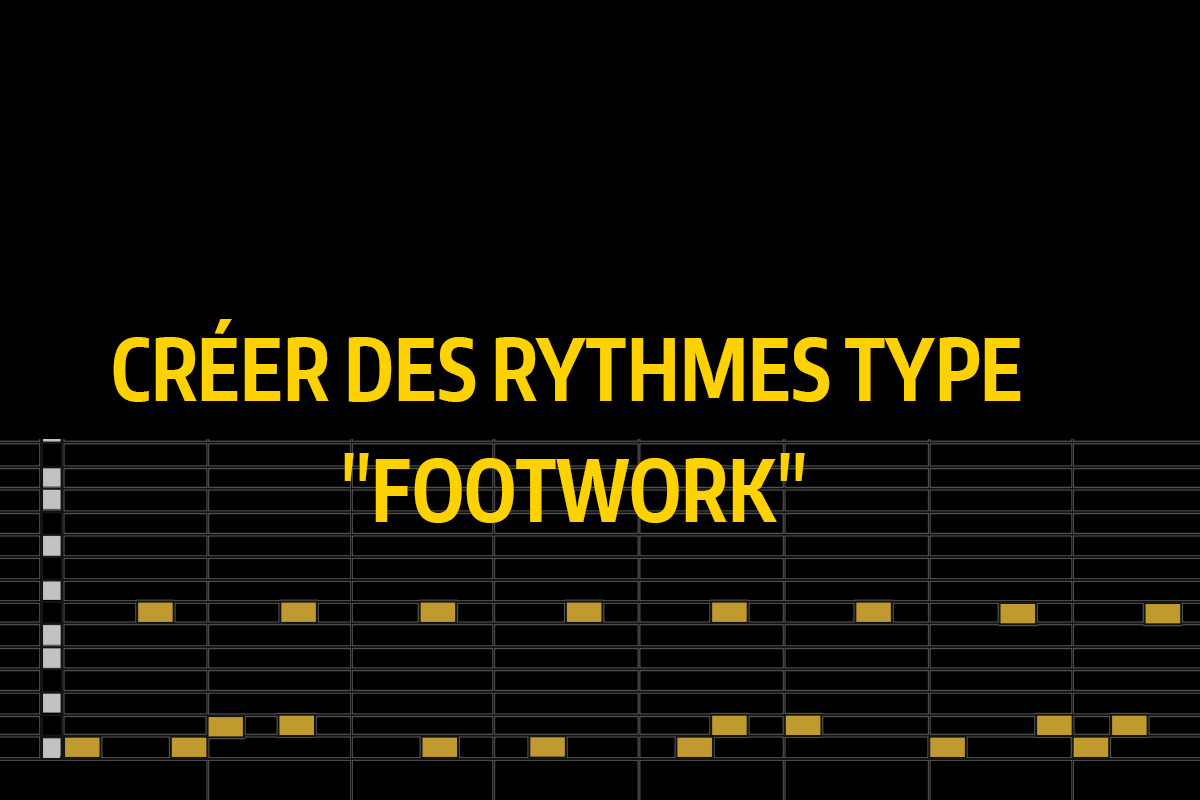
Le footwork est un courant de musique électronique né à Chicago, connu pour ses tempos rapides et ses rythmes très syncopés. Les grosses caisses, caisses claires et autres percussions y forment souvent des motifs fragmentés qui donnent l’impression que la pulsation se déplace en permanence.
Dans Ableton Live, il est possible d’obtenir ce type de rythmique sans programmer chaque variation à la main. La méthode présentée ici consiste à partir d’une boucle de batterie existante, puis à transformer son audio avec les fonctions de Warp avant de remettre de l’ordre dans le résultat. Le hasard devient ainsi une source de nouveaux grooves plutôt qu’une fin en soi.
Cette façon de détourner les outils de Live pour générer de nouvelles idées rythmiques rejoint les approches développées dans notre formation Production Musicale Avancée.
Dans cet article, vous allez apprendre à :
- transformer un clip MIDI de batterie en audio pour pouvoir le remodeler ;
- utiliser le mode Warp Texture pour générer une matière rythmique granulaire ;
- reprendre le contrôle des transitoires avec le mode Beats ;
- quantifier puis sélectionner les fragments qui produisent le meilleur groove ;
- renforcer la rythmique obtenue avec une nouvelle couche MIDI.
Préparer une boucle de batterie manipulable en audio
Le point de départ est un Live Clip, un fichier au format .alc. Un Live Clip peut mémoriser un clip audio ou MIDI ainsi que ses réglages et la chaîne de périphériques qui lui est associée. Avec un Live Clip MIDI placé sur une piste vide, il est donc possible de retrouver directement le motif rythmique et le kit prévu pour le jouer.
Ici, le groove de départ utilise un clip du kit Apollo provenant du Pack Drum Essentials. Le clip contient déjà une séquence MIDI : l’objectif n’est pas encore de modifier ses notes, mais d’en récupérer le résultat sonore afin de pouvoir utiliser les outils de manipulation audio de Live.
- Chargez le Live Clip MIDI sur une piste vide.
- Écoutez la boucle pour identifier clairement votre point de départ.
- Faites un clic droit sur la piste et choisissez Geler la piste.
- Maintenez Option sur Mac ou Alt sous Windows et faites glisser le clip gelé vers une piste audio.
Vous disposez maintenant d’une copie audio du motif joué par le kit. Conservez la piste MIDI d’origine : elle servira de nouveau plus tard pour renforcer le groove final.
Avec les versions récentes de Live : le tutoriel utilise la méthode historique basée sur le gel de piste. Depuis Live 12.2, la commande Bounce to New Track permet également de convertir directement du contenu en une nouvelle piste audio. Le principe créatif reste le même : obtenir une version audio que vous pouvez ensuite étirer et transformer.
Étirer fortement la boucle avant de la transformer
Une fois le clip converti en audio, son rythme peut être manipulé beaucoup plus radicalement. Vérifiez que le Warp est actif, puis placez le pointeur sur le bord droit du clip dans l’Arrangement. Maintenez Shift et tirez le bord du clip vers la droite.
Le but est de l’allonger fortement pour ralentir sa lecture. Les impacts de batterie sont alors étirés dans le temps, ce qui va donner davantage de matière au prochain traitement.
À ce stade, ne cherchez pas encore un groove propre. Vous préparez volontairement le son pour une transformation extrême.
Créer une matière chaotique avec le mode Warp Texture
Double-cliquez sur le clip audio pour ouvrir sa vue de clip, puis choisissez Texture comme mode de Warp. Ce mode découpe le signal en petits fragments appelés grains et permet de jouer sur leur taille et leur organisation.
- Grain Size détermine la taille des grains utilisés. De petits grains produisent une matière plus fine et continue, tandis que des grains plus longs font davantage ressortir les fragments rythmiques du signal.
- Flux introduit du hasard dans le traitement. Plus sa valeur augmente, plus l’organisation des grains devient irrégulière.
Pour reproduire la transformation utilisée ici, poussez Grain Size et Flux vers leurs valeurs maximales. La boucle de batterie originale laisse alors place à une matière beaucoup plus accidentée, remplie de découpes et de syncopes imprévisibles.
Cette étape sert à générer des possibilités. Le résultat peut sembler excessif ou désordonné : c’est précisément ce qui permettra ensuite de découvrir un nouveau groove à l’intérieur du son.
Lorsque la texture vous convient, sélectionnez le clip et utilisez Consolider avec Cmd + J sur Mac ou Ctrl + J sous Windows. Live crée alors un nouveau fichier audio qui intègre le time-stretching effectué sur le clip.
Pourquoi consolider maintenant ? Vous transformez le résultat du Warp Texture en une nouvelle matière audio stable que vous pouvez ensuite traiter comme une nouvelle boucle, plutôt que de continuer à travailler uniquement à partir de l’étirement initial.
Reprendre le contrôle rythmique avec le mode Beats
La transformation Texture a créé la matière première. Il faut maintenant remettre en évidence ses impacts rythmiques. Sur le nouveau clip consolidé, choisissez le mode Warp Beats.
Contrairement à Texture, Beats est particulièrement adapté au travail sur les signaux percussifs et leurs transitoires. Réglez le mode de bouclage des transitoires sur Off. Chaque segment est alors lu jusqu’à sa fin puis s’arrête, ce qui peut faire apparaître des espaces avant le transitoire suivant.
Utilisez ensuite le réglage d’enveloppe des transitoires pour raccourcir davantage les segments si nécessaire. En accentuant les coupures entre les impacts, la matière précédemment très dense devient plus facile à lire rythmiquement.
Travaillez à l’oreille : cherchez suffisamment d’espace pour distinguer les attaques, sans raccourcir tous les sons au point de perdre leur caractère. Le but est de révéler un rythme dans la texture, pas de rendre la boucle parfaitement régulière.
Cadrer les transitoires avec la quantification audio
La boucle est désormais plus lisible, mais les transitoires restent issus d’un traitement volontairement chaotique. La quantification permet de les rapprocher d’une grille musicale.
- Placez le focus dans l’éditeur du clip et sélectionnez l’ensemble de la matière avec Cmd + A sur Mac ou Ctrl + A sous Windows.
- Ouvrez les réglages de quantification.
- Choisissez une résolution de double-croche, soit 1/16.
- Appliquez la quantification.
Les transitoires sont alors recalés sur la grille. Activez le métronome pour entendre immédiatement la relation entre cette nouvelle organisation et la pulsation du morceau.
Vous pouvez également tester différents tempos. Le résultat ne doit pas nécessairement reproduire le rythme MIDI initial : la transformation Texture a précisément servi à créer de nouvelles relations entre les impacts.
Chercher deux mesures qui fonctionnent réellement
Il n’est pas nécessaire de conserver tout le clip généré. Une fois la matière quantifiée, cherchez plutôt une courte zone possédant une identité rythmique intéressante.
Sélectionnez une plage de deux mesures dans l’Arrangement et activez la boucle. Cliquez ensuite sur l’accolade de boucle pour la sélectionner. Les flèches haut et bas permettent de déplacer cette fenêtre dans le clip par blocs de même longueur et donc d’écouter rapidement différentes portions de la matière générée.
Gardez le métronome actif pendant cette recherche. Il sert de point de référence : une succession de sons peut sembler intéressante isolément mais perdre toute cohérence une fois replacée face à la pulsation.
Lorsque vous trouvez une zone satisfaisante, zoomez et nettoyez uniquement les éléments qui perturbent réellement le groove. Dans l’exemple :
- un transitoire légèrement mal placé est recalé plus finement sur une grille de 1/32 ;
- un autre transitoire jugé inutile est simplement supprimé.
Il n’est donc pas nécessaire de rendre toute la boucle parfaitement régulière. La quantification fournit un cadre, puis les dernières décisions se prennent à l’écoute.
Renforcer le groove avec une seconde couche MIDI
La boucle audio fournit désormais les détails, les syncopes et les accidents rythmiques. Pour donner des points d’appui plus nets au morceau, réactivez la piste MIDI utilisée au début.
Dégeler la piste permet de retrouver le kit Apollo original. Créez une boucle correspondant à la zone de travail, ouvrez le clip MIDI et effacez son ancien contenu afin de reconstruire une partie plus simple autour du nouveau groove.
Commencez par placer quelques grosses caisses et caisses claires aux endroits qui renforcent naturellement le rythme audio. Il n’est pas nécessaire de recopier exactement chaque transitoire : cette seconde couche sert surtout à rendre certains accents plus évidents.
Ajoutez ensuite un charleston sur la croche en l’air, puis dupliquez ce motif. Ce repère plus régulier contraste avec la couche audio fragmentée et facilite la perception générale du tempo.
Écoutez les deux couches ensemble et ajustez leurs niveaux avant de poursuivre. Si le signal commence à saturer, réduisez simplement le niveau des pistes plutôt que de laisser la somme dépasser inutilement la marge disponible.
Surveiller les interactions entre les deux couches
La couche audio traitée et le kit MIDI proviennent de sons proches. Lorsqu’ils jouent simultanément, certaines frappes peuvent donc interagir et produire une sensation de phasing ou un changement de timbre peu souhaité.
Dans cet exemple, le clip audio traité est transposé de deux demi-tons vers le bas. Cette modification différencie davantage sa hauteur et son spectre de ceux du kit MIDI, tout en donnant une nouvelle couleur à la texture.
À retenir : une transposition de -2 demi-tons n’est pas une correction universelle des problèmes de phase. C’est ici un choix adapté au résultat entendu avec ces deux couches. Comparez toujours avant et après à l’écoute plutôt que d’appliquer systématiquement la même valeur.
Une fois la rythmique stabilisée, elle peut servir de fondation au reste de la production. Une ligne de basse et quelques éléments mélodiques suffisent ensuite à replacer cette matière expérimentale dans un arrangement musical plus complet.
FAQ : créer des rythmes footwork dans Ableton Live
Pourquoi convertir le clip MIDI en audio ?
Le MIDI contient les notes et déclenche le kit de batterie, mais la transformation recherchée ici repose sur la forme d’onde et les modes de Warp d’un clip audio. Le passage en audio permet donc d’étirer la boucle, d’utiliser Texture, de consolider le résultat puis de travailler directement sur ses transitoires.
Quelle est la différence entre les modes Texture et Beats dans cette technique ?
Texture sert d’abord à déstructurer la boucle grâce à son traitement granulaire, notamment avec Grain Size et Flux. Beats intervient ensuite pour retrouver un contrôle précis sur les transitoires et créer davantage d’espace entre les impacts. Les deux modes ont donc ici des fonctions presque opposées mais complémentaires.
Pourquoi quantifier après avoir rendu le rythme chaotique ?
Le traitement Texture génère des accidents et des syncopes difficiles à programmer volontairement. La quantification replace ensuite les transitoires dans un cadre métrique exploitable. On conserve ainsi le caractère inattendu de la transformation tout en récupérant une rythmique compatible avec la pulsation du morceau.
Faut-il obligatoirement utiliser le kit Apollo ?
Non. Apollo constitue le point de départ de cette démonstration parce que son Live Clip fournit directement un motif MIDI et son kit correspondant. La logique de transformation repose surtout sur l’obtention d’une boucle de batterie audio riche en transitoires.
Transposer de deux demi-tons supprime-t-il toujours les problèmes de phase ?
Non. La transposition de -2 demi-tons correspond au choix effectué ici pour différencier les deux couches et améliorer leur superposition à l’écoute. Un éventuel problème de phase dépend des signaux utilisés et de leur relation temporelle : cette valeur ne doit donc pas devenir un réglage automatique.
Vous souhaitez aller plus loin dans le détournement créatif des outils d’Ableton Live et développer des rythmiques plus personnelles ?
About the Author: Freddy